

Pontos essenciais
Para otimizar um site WordPress sem quebrar nada, comece com uma cópia segura e teste cada ajuste antes de publicar. O foco é encontrar a causa do problema e confirmar que o site continua funcionando.
- Faça backup dos arquivos e do banco de dados antes de mexer.
- Compare métricas iniciais com os resultados de cada ajuste.
- Corrija primeiro o gargalo que os dados apontam.
- Teste páginas e funções importantes no staging.
- Publique uma mudança por vez e reverta se algo piorar.
Prepare o site antes de fazer mudanças
Como otimizar site wordpress sem correr riscos começa por preparar uma forma de voltar atrás. Separe um ambiente de teste, registre o estado atual e só então altere configurações. Assim, você sabe o que mudou e consegue comparar o resultado com uma referência concreta.
Faça um backup completo dos arquivos e do banco de dados
Salve uma cópia dos arquivos do WordPress e do banco de dados antes de atualizar ou remover qualquer componente. Confira se o backup terminou e se os arquivos podem ser acessados; uma cópia incompleta não serve como plano de recuperação. Guarde também as instruções para restaurá-la, de preferência fora do servidor do site.
Crie um ambiente de staging e teste as alterações fora do site publicado
O staging permite testar mudanças sem expor visitantes a erros temporários. Faça nele as atualizações de tema, plugins e configurações de desempenho, e percorra as páginas que dependem desses componentes. Se o site recebe pedidos ou contatos, confira também se os dados de teste não são enviados para processos reais.
Registre métricas iniciais de velocidade, erros e conversões
Antes dos ajustes, anote o tempo de resposta, os indicadores de carregamento e os erros visíveis nos registros. Registre também uma referência de conversões, como envios de formulário ou pedidos, para identificar efeitos que um teste de velocidade não revela. Essa linha de base ajuda a separar uma melhoria real de uma oscilação pontual.
Anote as versões de WordPress, PHP, tema e plugins
Registre as versões instaladas e a data das últimas atualizações. Se surgir incompatibilidade depois, essa lista ajuda a localizar o componente relacionado e a decidir se faz sentido reverter uma atualização. Anote ainda configurações importantes que pretende alterar, para não depender da memória durante a manutenção.
Identifique o gargalo antes de otimizar
Um site pode demorar por motivos diferentes, e a mesma correção não serve para todos. Compare o que acontece no servidor com o que o navegador precisa baixar e processar. A Fazenda Digital trabalha com otimização de sites que inclui SEO técnico, arquitetura, schema e Core Web Vitals, mas o diagnóstico começa pelos dados específicos de cada página.
Compare o tempo de resposta do servidor com o carregamento no navegador
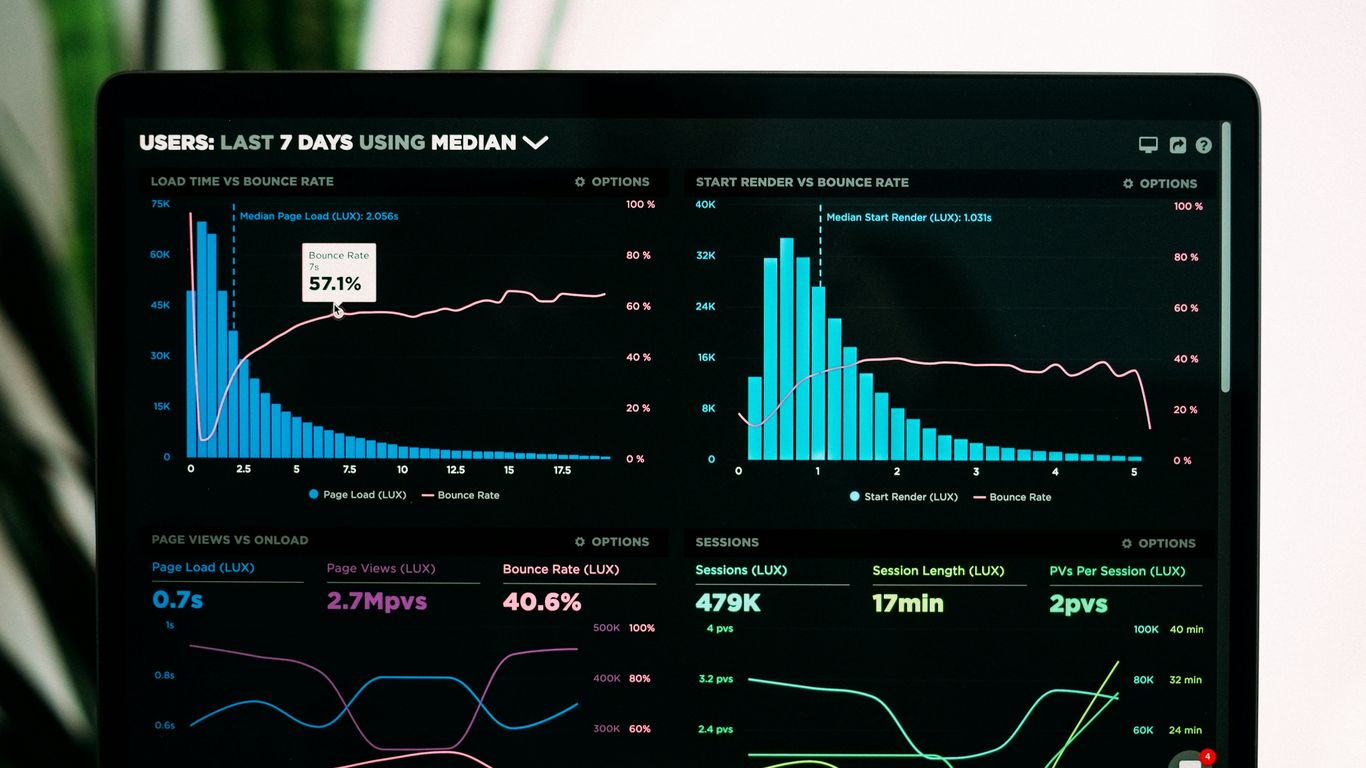
O tempo de resposta indica quanto a página espera pelo servidor; o carregamento no navegador inclui também imagens, scripts, fontes e outros recursos. Se o servidor responde depressa, mas a página ainda demora, investigue o front-end. Para entender outras frentes de análise, consulte esta referência sobre desempenho WordPress, sem tratar uma lista de recomendações como diagnóstico do seu site.
Use PageSpeed Insights e dados de campo para avaliar Core Web Vitals
Use o PageSpeed Insights para observar oportunidades e indicadores de experiência, mas não tome uma única execução como retrato definitivo. Dados de campo ajudam a entender a experiência de visitantes reais ao longo do tempo, enquanto os testes locais ajudam a investigar uma mudança específica. Compare páginas e dispositivos semelhantes para evitar conclusões apressadas.
Verifique o peso de imagens, scripts, folhas de estilo e fontes
Confira quais recursos ocupam mais espaço e quais são carregados em cada página. Uma imagem grande pode pesar na primeira tela; um script pode atrasar a interação; fontes e folhas de estilo também entram na conta. A tabela organiza o que verificar e qual pergunta fazer antes de mexer.
| Recurso | O que observar | Pergunta de diagnóstico |
|---|---|---|
| Imagens | Dimensões e tamanho dos arquivos | A imagem precisa aparecer nessa página? |
| Scripts | Arquivos carregados e momento de execução | Esse recurso é necessário para a função atual? |
| CSS | Folhas e regras aplicadas | Há estilos carregados sem uso nessa página? |
| Fontes | Famílias, pesos e variações | Todas as versões são realmente utilizadas? |
Depois dessa triagem, priorize o recurso que mais contribui para a demora observada. Evite remover arquivos apenas porque parecem grandes: confirme primeiro que não sustentam um formulário, menu ou outra função necessária.
Consulte logs e ferramentas de monitoramento para localizar erros
Logs e alertas podem indicar falhas que não aparecem em uma captura de tela, como erros de execução ou pedidos repetidos ao servidor. Compare os registros com o horário em que a lentidão ocorre e com as páginas afetadas. Se o problema começou após uma atualização, essa relação temporal ajuda a restringir a investigação.
Melhore hospedagem, cache e entrega do conteúdo
A infraestrutura afeta o tempo de resposta e a forma como o conteúdo chega ao visitante. Revise primeiro as condições do servidor e depois configure cache sem sobrepor funções. Para saber como otimizar site wordpress nesse nível, teste também páginas que mudam conforme o usuário, pois uma regra útil para uma página pública pode causar problemas em áreas privadas.

Confirme se o servidor usa uma versão compatível e atualizada do PHP
Confira com a hospedagem qual versão do PHP está ativa e se ela é compatível com a versão do WordPress, do tema e dos plugins instalados. Faça qualquer atualização no staging e confira os registros de erro e as funções principais antes de aplicar no site publicado. Não altere a versão apenas por ser mais recente sem verificar compatibilidade.
Configure cache de página sem duplicar funções entre plugins e servidor
O cache de página pode evitar que o servidor reconstrua páginas públicas a cada visita. Antes de ativá-lo, identifique o que já está configurado na hospedagem e escolha uma única camada responsável pela função. Depois, limpe o cache e confira se as páginas entregues correspondem às versões publicadas.
Avalie cache de objetos e CDN conforme o tráfego e a infraestrutura
Cache de objetos e CDN podem fazer sentido em alguns contextos, mas a decisão depende do tráfego, da infraestrutura e do tipo de conteúdo. Verifique se há uma necessidade concreta antes de adicionar serviços ou configurações. Uma camada a mais também cria regras a manter e pontos adicionais para investigar quando algo falha.
Teste o comportamento de cache em páginas dinâmicas e áreas logadas
Formulários, carrinhos, telas de conta e áreas logadas podem exibir conteúdo específico de cada pessoa. Teste essas páginas com sessões diferentes e confirme que dados privados não aparecem para outro usuário. Se o cache interferir na função, ajuste as regras da página em vez de presumir que a configuração geral está correta.
Reduza o peso dos recursos do front-end
Depois de identificar os arquivos que mais pesam, ajuste-os com cautela e por página. Uma alteração que melhora uma página pode prejudicar outra, especialmente quando recursos compartilhados atendem menus, formulários ou componentes visuais. Faça uma mudança, compare o resultado e mantenha o que de fato ajuda sem comprometer a experiência.

Comprima imagens e use formatos modernos sem degradar a qualidade
Redimensione imagens às dimensões em que serão exibidas e comprima os arquivos sem tornar o conteúdo borrado ou difícil de interpretar. Formatos modernos podem reduzir o peso, desde que funcionem nos navegadores atendidos pelo site. Compare a imagem antes e depois, sobretudo quando ela apresenta produto, serviço ou texto relevante.
Aplique carregamento tardio apenas a imagens fora da primeira tela
O carregamento tardio pode adiar imagens que ficam abaixo da área visível no início da página. Evite aplicá-lo indiscriminadamente à imagem principal, que pode ser justamente o primeiro conteúdo que o visitante espera ver. Teste em dispositivos móveis e confira se a imagem surge no momento adequado durante a rolagem.
Remova CSS e JavaScript desnecessários com testes por página
Antes de desativar um arquivo, identifique quais páginas e funções dependem dele. Uma sequência curta de testes ajuda a encontrar regressões antes de publicar:
- Abra as páginas principais em uma janela anônima.
- Confira menu, busca, formulários e elementos interativos.
- Compare a página no celular e no computador.
- Verifique o console do navegador em busca de erros.
Se algo deixar de funcionar, reative o recurso e investigue a dependência antes de tentar outra remoção. O objetivo é reduzir trabalho desnecessário, não eliminar arquivos sem saber que papel cumprem.
Limite fontes, variações e pesos carregados no site
Conte apenas as famílias tipográficas, variações e pesos realmente usados. Cada versão que o site carrega precisa ser conferida junto da apresentação visual, pois reduzir arquivos não compensa se prejudicar leitura ou identidade. Revise páginas distintas: nem todas necessariamente usam os mesmos estilos.
Otimize plugins, tema e banco de dados com critério
Plugins e temas podem acrescentar recursos necessários, mas também trazem código, configurações e dependências. Faça a revisão no staging e avalie o que cada componente sustenta antes de removê-lo ou substituí-lo. Uma lista menor não é automaticamente melhor se funções importantes migram para outro componente sem teste.
Desative plugins sem uso e substitua recursos redundantes
Confira se o plugin está ativo, se é necessário e se outra ferramenta já executa a mesma função. Antes de desativar, procure páginas, widgets e integrações que possam depender dele. Se decidir substituir um recurso, teste o fluxo completo no staging, não apenas a tela em que ele aparece.
Atualize tema e plugins primeiro no staging, verificando compatibilidade
Faça as atualizações fora do site publicado e teste as páginas que usam funções desses componentes. Verifique formulários, navegação e elementos dinâmicos, além dos registros de erro. Publique somente quando os resultados forem aceitáveis e houver uma maneira clara de restaurar a versão anterior.
Limpe revisões e transientes após backup e com escopo definido
Antes de apagar dados, confirme o que a limpeza vai afetar e faça backup do banco. Revisões e transientes têm usos diferentes, então defina um escopo específico em vez de executar uma limpeza genérica sem revisão. Depois, teste o painel e as páginas que consultam os dados alterados.
Evite edições diretas no tema e mudanças em tabelas sem plano de reversão
Alterações diretas podem ser sobrescritas por atualizações ou deixar o site em estado inconsistente. Registre o que será modificado e como desfazer a mudança antes de tocar em arquivos ou tabelas. Se não consegue descrever a reversão com clareza, não aplique a alteração no site publicado.
Valide cada alteração antes e depois da publicação
A publicação não encerra o teste: o comportamento real pode diferir do staging por causa de cache, sessão ou configurações do servidor. Valide a navegação, as funções de contato e os sinais de busca que importam para o negócio. Para uma operação que depende de pedidos e contatos, o ajuste só vale se a página continuar servindo bem ao visitante.
Teste formulários, navegação, busca, login e checkout quando aplicável
Percorra os caminhos usados por clientes, da entrada na página até o envio do formulário ou a finalização do pedido. Teste login, busca e checkout quando existirem, inclusive em celular. Confirme que mensagens de sucesso aparecem e que os dados chegam ao destino esperado.
Confira páginas, metadados, redirecionamentos e indexação após as mudanças
Revise as páginas alteradas e confira títulos, descrições, links e redirecionamentos. Veja se endereços importantes continuam acessíveis e se a configuração de indexação não foi modificada por engano. Quando a alteração envolve arquitetura ou SEO técnico, a Fazenda Digital também atua com páginas por serviço, bairro e cidade e com Core Web Vitals, conforme o escopo do trabalho.
Publique uma alteração por vez e compare com as métricas iniciais
Registre cada mudança e compare os resultados com a referência capturada antes do trabalho. Se você publicar várias alterações juntas, fica mais difícil descobrir qual delas causou uma melhora ou um problema. Depois de confirmar que uma mudança funciona, avance para a próxima e documente o resultado.
Reverta o ajuste se surgirem erros, quedas de conversão ou piora de desempenho
Tenha um critério de reversão definido antes de publicar: erros novos, funções quebradas, queda de conversões ou desempenho pior são sinais para investigar. Restaure a configuração anterior se o impacto for claro e mantenha o registro do que ocorreu. Para discutir a execução e o escopo, você pode conversar sobre seu site.
Ajustes com segurança
O caminho mais seguro para otimizar um WordPress é medir, testar e publicar em etapas, com backup e plano de reversão disponíveis. Se você precisa de apoio para revisar o site, a Fazenda Digital oferece otimização de sites e criação de sites otimizados; avalie o escopo antes de decidir qual intervenção faz sentido.
Perguntas frequentes
Como otimizar site WordPress sem perder dados?
Faça backup completo dos arquivos e do banco de dados, confirme que a cópia pode ser acessada e teste as mudanças no staging antes de publicar.
O que devo medir antes de otimizar?
Registre tempo de resposta, carregamento, erros e conversões relevantes. Use as mesmas páginas e condições ao comparar antes e depois.
É melhor otimizar no site publicado ou no staging?
Faça primeiro no staging. Depois de validar as páginas e funções afetadas, publique a alteração no site real e repita os testes.
Como identificar se o problema está no servidor ou no navegador?
Compare o tempo de resposta do servidor com o carregamento completo no navegador. Se a resposta for rápida, mas a página demorar, investigue os recursos do front-end.
O cache pode causar problemas em páginas dinâmicas?
Sim. Conteúdo personalizado, formulários e áreas logadas podem ser afetados. Teste com sessões distintas e ajuste as regras para as páginas que não devem receber cache comum.
Devo desativar todos os plugins que não parecem necessários?
Não. Verifique se cada plugin sustenta uma função ou página e teste qualquer desativação no staging antes de aplicá-la ao site publicado.
Com que frequência devo revisar o desempenho do WordPress?
Revise após atualizações importantes, mudanças de conteúdo ou sinais de lentidão e erros. Também vale acompanhar métricas periodicamente para identificar alterações ao longo do tempo.